윈도우 비스타(Vista) 에서 ppTp VPN 설정
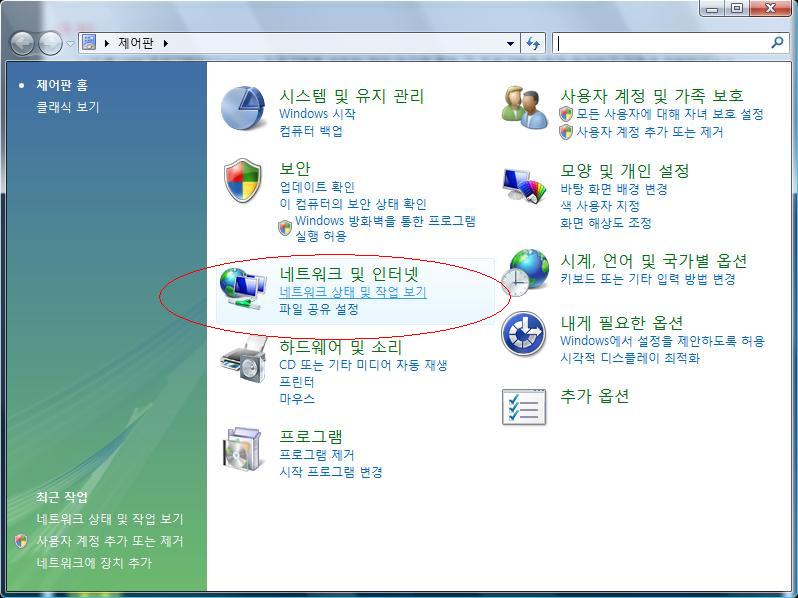
[화면 1]
"제어판" 에서 "네트워크상태 및 작업보기"를 클릭합니다.
|
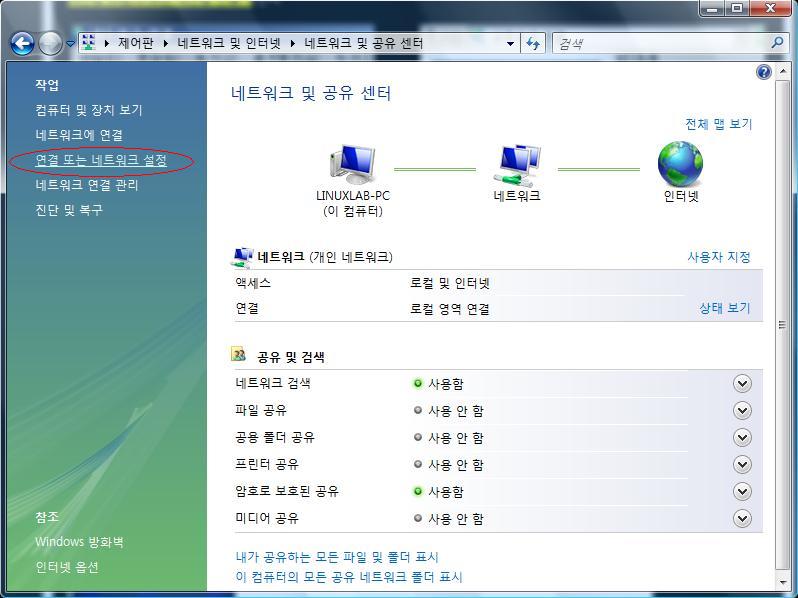
[화면 2]
"연결 또는 네트워크 설정"을 클릭합니다.
|
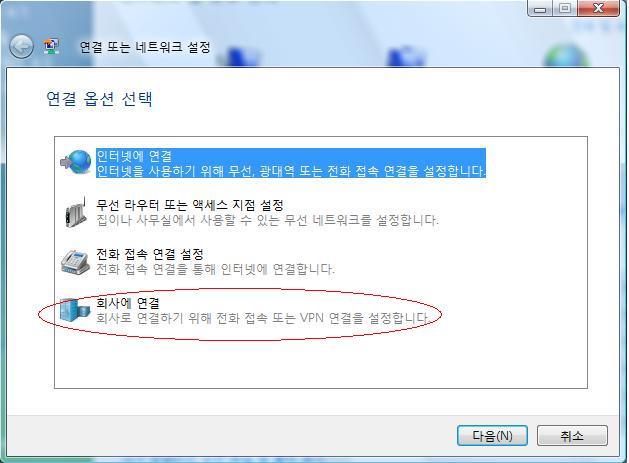
[화면 3]
"회사에 연결"을 선택합니다.
|
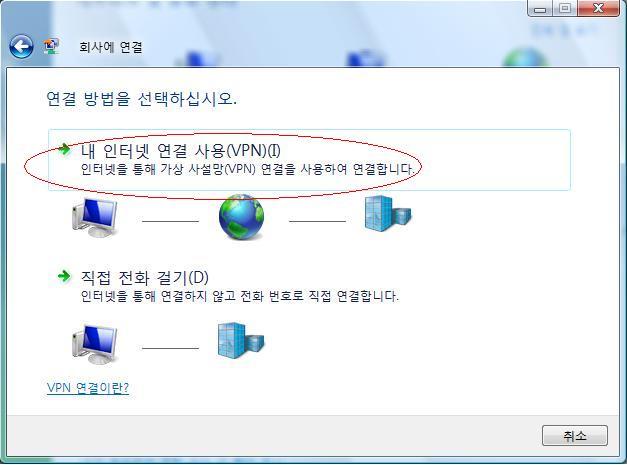
[화면 4]
"내 인터넷 연결 사용(VPN)" 을 클릭합니다.
|
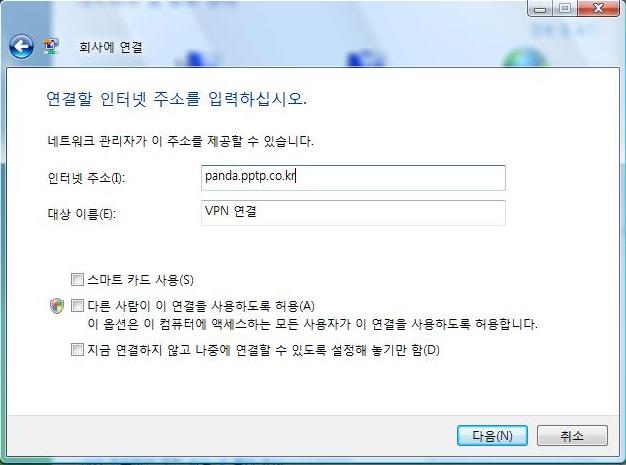
[화면 5]
"인터넷 주소" 란에 VPN 서버 주소를 입력합니다.
위 화면은 판다서버를 예로 들었습니다.
서버 주소 입력시
절대 "space(공백)" 키를 사용하지 마십시오.
즉 서버 주소 앞 또는 뒤에 공백이 들어가면 안됩니다.
"대상 이름" 은 아무거나 입력해도 됩니다.
현재 가동중인 서버 주소입니다. 도메인네임 또는
IP address 중 하나를 입력하십시오.
| 도메인네임 | IP address | 서버 위치
| | panda.pptp.co.kr | 220.194.46.80 | 중국 북경 연통 IDC |
| dragon.pptp.co.kr | 222.73.255.173 | 중국 상해 전신 IDC |
| lion.pptp.co.kr | 202.96.155.134 | 중국 심천 전신 IDC |
| chunji.pptp.co.kr | 121.70.10.2 | 중국 연길 철통 IDC |
| eagle.pptp.co.kr | 222.161.2.17 | 중국 연길 왕통 IDC |
| fox.pptp.co.kr | 218.106.204.226 | 중국 심양 왕통 IDC |
| wolf.pptp.co.kr | 222.161.57.130 | 중국 장춘 왕통 IDC |
| swan.pptp.co.kr | 61.42.130.2 | 한국 공인IP전용 |
| koala.pptp.co.kr | 222.122.208.30 | 한국 VoIP전용 |
| sun.pptp.co.kr | 222.122.208.4 | 한국 |
| moon.pptp.co.kr | 118.128.29.8 | 한국 |
| hawk.pptp.co.kr | 210.91.104.193 | 한국 |
|
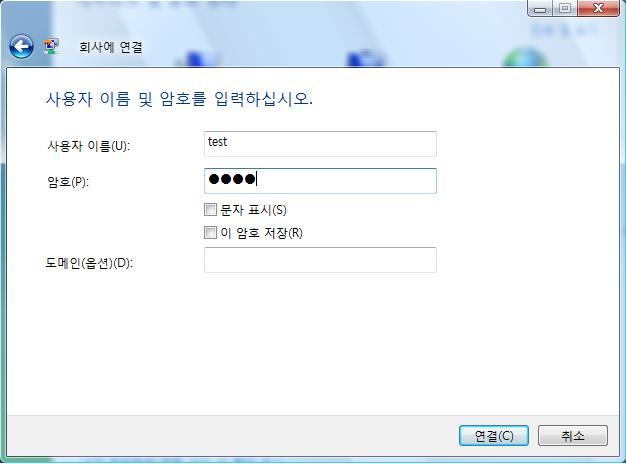
[화면 6]
계정과 비밀번호를 입력합니다. 나중에 다시 넣으므로 크게 중요하지 않습니다.
|
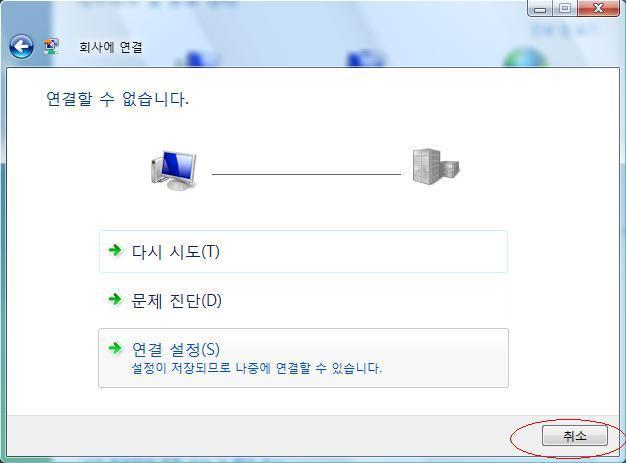
[화면 7]
"취소" 버튼을 누르고 빠져나옵니다.
|
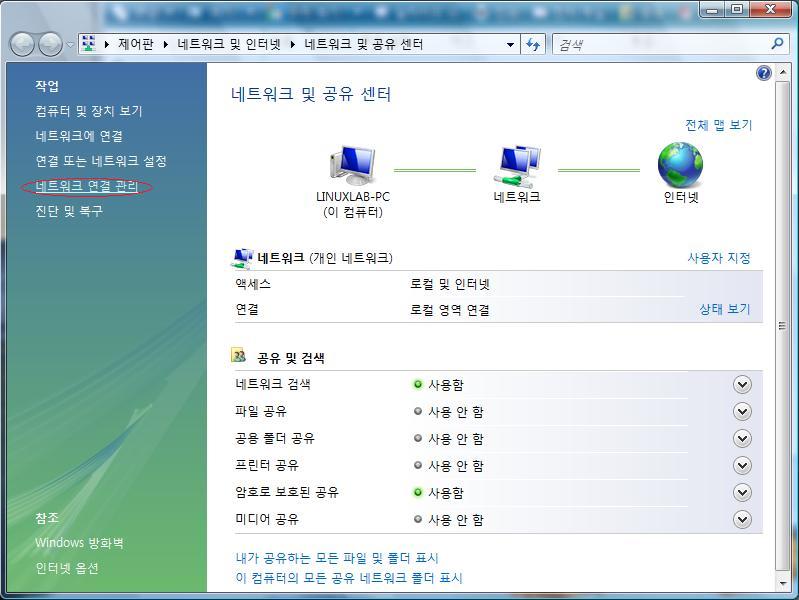
[화면 8]
"네트워크 연결 관리" 를 클릭합니다.
|
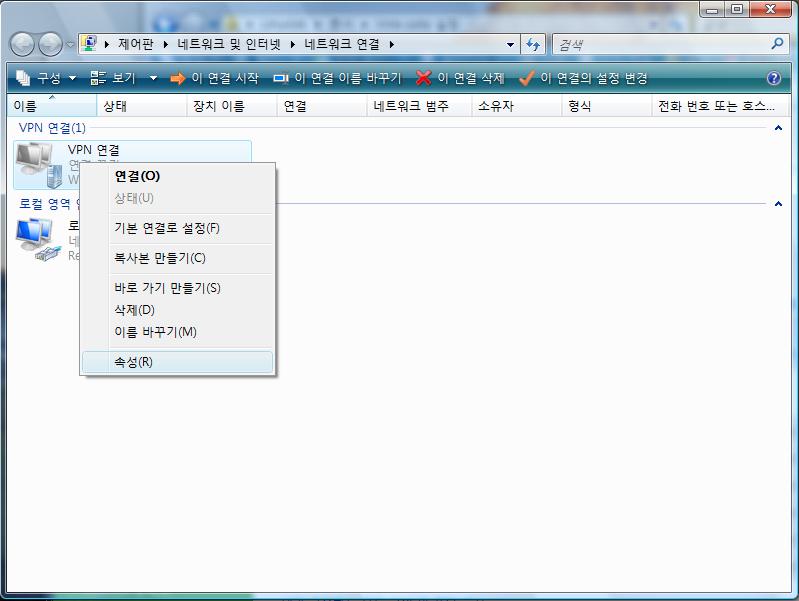
[화면 9]
만든 VPN연결에 바탕화면에 바로가기를 만들고 속성 설정을 위해 "속성" 을 누릅니다.
|
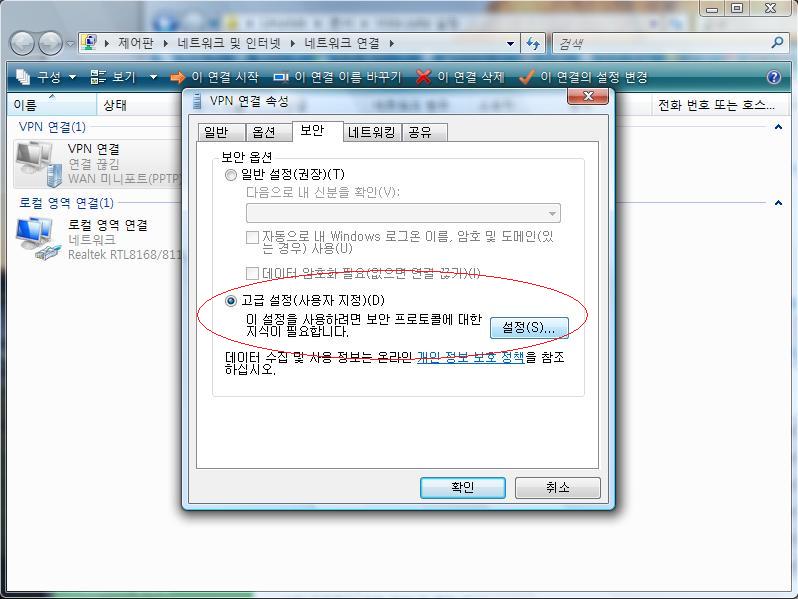
[화면 10]
고급 설정 왼쪽에 동그라미를 체크하고, 우측 "설정" 버튼을 누릅니다.
|
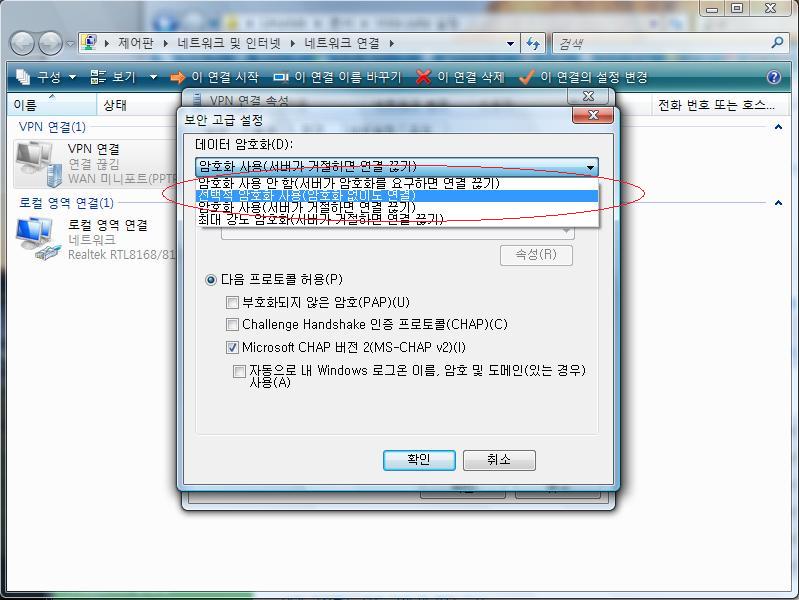
[화면 11]
"데이터 암호화" 종류를 "선택적 암호화 사용(암호화 없이도 연결)" 을 선택합니다.
|
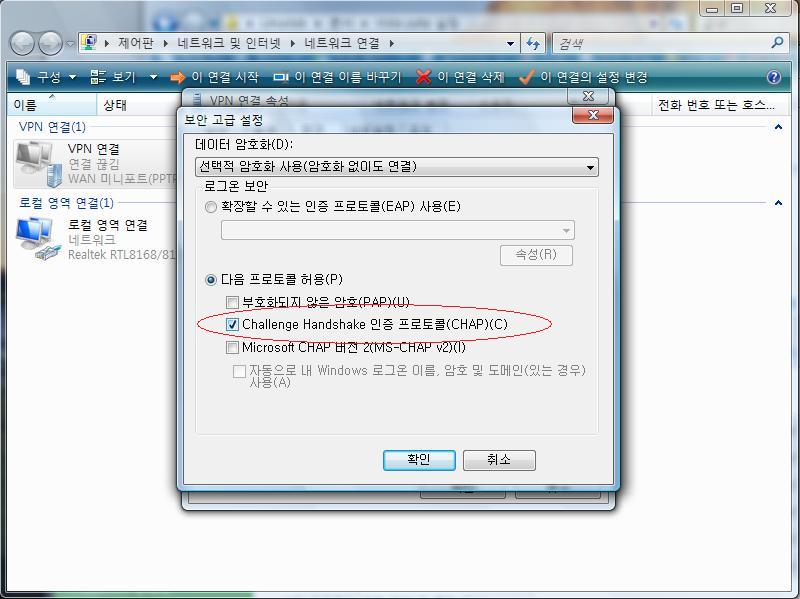
[화면 12]
"다음 프로토콜 허용" 은 "Challenge Handshake 인증 프로토콜" 체크해주시고 다른것은 해제합니다.
|
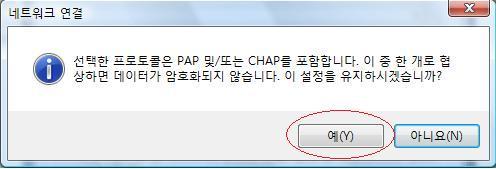
[화면 13]
예 / 아니오 선택창에서 "예" 를 누릅니다.
|
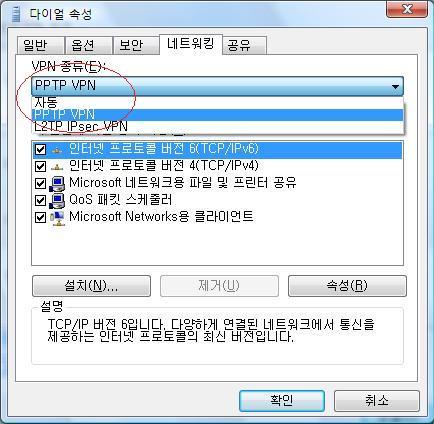
[화면 14]
"VPN종류" 를 "PPTP VPN" 으로 선택합니다.
|
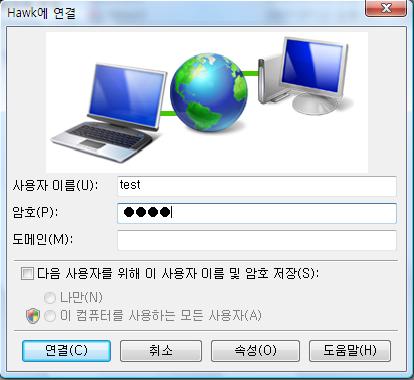
[화면 15]
리눅스랩에서 받은 계정(사용자 이름)과 암호를 넣고 "연결" 을 누르면 접속됩니다.
암호 저장을 선택하면 다음 연결시에는 "연결" 만 누르면 됩니다.
주의 : 다른 사람의 PC 또는 PC 방에서 일시적으로 사용시는 절대
암호를 저장하지 마십시오.
실수로 저장했으면 pptp 홈페이지에서
암호를 변경하십시오.
|
